美图秀秀修图学生版常见问题及实用解答
作为一名摄影和图片编辑爱好者,我经常使用美图秀秀修图学生版来快速美化照片。最近不少学生用户问我一些常见问题,今天我整理出来,分享一些实用解决方案,帮助大家更高效地使用这款软件。如果你还没下载,可以访问美图秀秀官网获取最新版本。
1. 如何下载安装美图秀秀修图学生版?
学生版通常会提供专属的优惠或者使用权限,要下载正版且安全的软件,请直接访问美图秀秀官网进行下载安装:
- 进入美图秀秀官网首页,选择“学生版”或“校园版”入口。
- 注册或登录你的学生身份信息,验证后即可获得下载链接。
- 下载对应操作系统版本(Windows/Mac/手机APP)。
- 安装时确保关闭其他软件,避免冲突。
安装后,记得使用校园邮箱登录,可享受学生专属功能和折扣。
2. 学生版与普通版有什么区别?
学生版最大的优势是功能开放度更高,有更多高级滤镜和贴纸,同时价格更实惠。具体差异包括:
- 滤镜和特效:学生版提供额外的高级美颜和艺术滤镜。
- 去水印功能:无需担心图片水印,学生版支持自由选择是否添加。
- 存储空间:学生版一般附带一定的云存储空间,方便作品同步。
如果你是学生,利用学生版不仅能节约费用,还能体验更多专业级别的修图工具。
3. 遇到软件卡顿或闪退怎么办?
许多学生用户反映在修图时出现卡顿或者闪退,尤其是在处理高分辨率照片时。解决办法有:
- 关闭后台程序:尽量关闭不必要的应用,释放内存。
- 调整软件设置:在“设置”中关闭自动保存或减少自动识别特效,有助于降低资源占用。
- 更新显卡驱动:确保显卡驱动为最新版本,改善图像处理性能。
- 降低图片分辨率:对于非专业打印用途,适当降低照片分辨率可显著提升操作流畅度。
如果依旧无效,可以尝试卸载重装,或者向美图秀秀官网提交反馈。
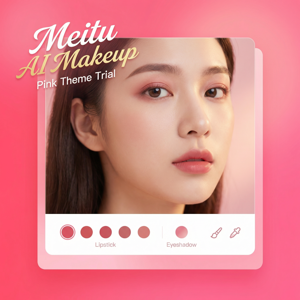
4. 如何快速修出自然好看的人物照片?
对于学生党来说,快速修出自然的人像是最常见的需求。我的建议是:
- 打开照片后,先使用“智能美颜”功能,自动调整皮肤瑕疵、肤色均匀度。
- 使用“磨皮”功能时,力度控制在30%~50%之间,避免过度导致“塑料脸”。
- 适当使用“美白”修饰,但不要过度,保持原始肤色的自然感。
- 用“瘦脸”或“大眼”功能时,建议微调,避免过于夸张。
- 最后使用光影调节,比如“自然光”滤镜,增强立体感。
这样修出来的人像既有美感又不会显得假,适合校园生活照、社交媒体分享。
5. 学生版是否支持批量处理照片?
美图秀秀学生版支持简单的批量操作,比如批量裁剪和加滤镜,但不支持复杂的批量参数微调。如果你有大量类似照片需要统一处理,建议:
- 先统一裁剪尺寸,确保画幅一致。
- 应用同一滤镜或调整方案。
- 尽量保持照片拍摄时光线和角度相似,后期效果一致性更好。
完整批量高级处理可以考虑搭配其他专业软件,或者关注官网更新后续功能。
总结
美图秀秀修图学生版是一款非常适合学生用户的实用修图工具,只要掌握正确的使用技巧和注意事项,就能轻松提升照片质量。如果你还没有体验,建议前往美图秀秀官网下载试用,相信它会为你的校园生活照片增添
立即体验美图秀秀强大功能 免费下载美图秀秀