发现美图秀秀修图隐藏功能,提升你的图片编辑体验
作为一名摄影爱好者和互联网产品评测作者,我经常使用美图秀秀官网提供的工具来修图。大家都知道,美图秀秀简单易用,功能丰富,但你知道吗?它里面还隐藏着一些实用的小功能,帮你节省时间,让照片变得更有质感。今天,我就来分享几个我亲测好用的隐藏功能,告诉你怎么操作,保证你也能玩转美图秀秀!
1. 快速去水印功能隐藏入口
水印去除一直是修图中的难点。美图秀秀内置了一个强大的去水印工具,很多用户找不到入口。实际上,这个功能藏得比较深:
- 打开美图秀秀客户端或网页版,选择需要编辑的图片。
- 点击左侧菜单栏的“修饰”选项。
- 在下拉框中找到“去水印”——如果你没有直接看到,试试点击“更多”按钮。
- 用鼠标圈选需要去除的水印区域,然后点击“开始去除”。
去水印后,系统会自动智能填充周围的像素,效果相当自然,适合去除小面积文字和徽标。
2. 批量美颜隐藏快速入口
对于需要处理大量自拍照片的朋友,美图秀秀的批量美颜功能绝对是宝藏。但它被默认“隐藏”得比较深:
- 在美图秀秀主页,点击右上角的“批量处理”按钮。
- 选择“美颜”功能模块,调整参数,比如磨皮、亮眼度和脸型修饰。
- 上传多张照片,一键应用相同美颜效果。
这样,你不用一张张调,节省大量时间,保证每张照片风格统一,非常适合朋友圈或者社交媒体维护需求。
3. 利用“自由调节”实现个性化创作
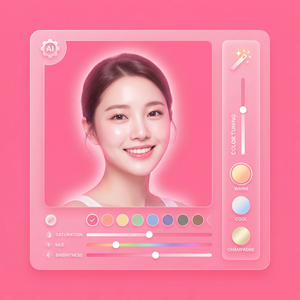
美图秀秀的一般用户都熟悉“智能美化”,但很多人不知道“自由调节”工具可以精细调整颜色、对比度和锐度。
- 打开照片后,点击“调色”菜单下的“自由调节”。
- 这里包含亮度、对比度、饱和度、色温、色调和锐化等多项参数。
- 手动微调,直到达到自己满意的效果,再保存。
这个功能非常适合对色彩有自己独特偏好的用户,可以打造具有艺术感的照片。
个人小贴士:
- 使用去水印功能时,尽量避开复杂背景,否则修补区域可能不够自然。
- 批量美颜时,不宜过度磨皮,否则照片会显得不真实。
- 自由调节时,建议多尝试不同参数组合,找到最适合你照片风格的调色方案。
如果你还没体验过这些隐藏的实用功能,不妨立刻访问美图秀秀官网,免费试用这些技巧。相信它们会让你的修图工作事半功倍,照片质量大幅提升。
最后,别忘了多多练习,拍摄与修图都一样,只有不断尝试和探索,才能拍出更精彩的作品!
立即体验美图秀秀强大功能 免费下载美图秀秀