美图秀秀局部调色功能操作教程
作为一名喜欢摄影和修图的爱好者,我发现美图秀秀官网提供的局部调色功能非常适合提升照片的细节效果,尤其是想突出某些区域的色彩或者微调光影时。今天,我就结合自己的使用经验,详细分享一下如何操作这项实用的功能。
什么是局部调色?
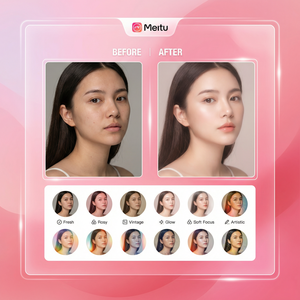
简单来说,局部调色就是针对照片中的某个特定区域进行颜色调整,而不是对整张照片进行统一处理。这样做的好处是可以让照片的重点更加突出,比如增强天空的蓝色,或者让人物肤色更自然,而不影响背景。
美图秀秀局部调色的操作步骤
首先,在美图秀秀官网(https://www.meituxiuxiu.com)下载并安装最新版本的美图秀秀客户端,或者直接使用网页版进行编辑。下面是具体操作步骤:
- 打开照片:启动美图秀秀,点击“打开照片”按钮,选择你想编辑的图片。
- 进入局部调色工具:在编辑界面左侧菜单中,找到并点击“局部调色”选项。如果首次使用,软件会提示一些基础操作说明。
- 选定调整区域:使用画笔工具,在照片中涂抹你希望调色的区域。这里可以调节画笔大小和透明度,方便你更精准地选择细节部位。
- 调整颜色参数:选定区域后,会出现调色板,包括色调、饱和度、亮度等滑块。根据自己的需求,慢慢调整这些参数,观察照片变化。
- 预览和修正:调整时,建议不断切换“预览”模式,查看局部调色效果是否自然。如果涂抹时误选了不需要调整的部分,可以使用“橡皮擦”工具进行修正。
- 应用并保存:满意效果后,点击“应用”按钮确认修改,然后保存照片到本地或者导出分享。
实用小技巧
- 调色时,尽量避免过度调整,保持颜色自然,这样成片更有质感。
- 局部调色适合用来修饰光线不均匀的地方,比如局部阴影或高光。
- 结合其他功能使用,如“磨皮”或“美白”,可以让人物皮肤看起来更细腻。
- 多用“撤销”或“对比”按钮,确保修改不会偏离初衷。
总结
美图秀秀的局部调色功能操作简单,但能极大提升照片的整体效果。通过合理使用,你可以轻松打造出专业级别的细节修图效果。如果你还没试过,强烈建议去美图秀秀官网下载体验,开始你的创作之旅吧!
立即体验美图秀秀强大功能 免费下载美图秀秀